

YouTubeライブのコメントを選んで、OBSに表示。
Comment Cueは、YouTubeライブのコメント一覧から選んだ1件を、OBSの配信画面に表示するツールです。コメントの切り替えや見た目の調整を、プレビューで確認しながら操作できます。
- 公開・限定公開ライブに対応
- Googleログイン時のYouTube権限は不要
- コメント本文は履歴保存しません
現在は招待制ベータです。利用には招待が必要です。
取り上げたいコメントを、1クリックで配信画面へ
コメントを選んで、表示の切り替えを試してみてください。同じコメントをもう一度選ぶと非表示になります。
その話、もっと聞きたいです
視聴者 B
- 雑談配信に
- 会話のきっかけになったコメントを、見ている人にも共有。
- 質問への回答に
- 答えている質問を画面に残して、話題をわかりやすく。
- ゲーム配信に
- 取り上げたい反応を選んで表示。位置や文字の大きさも調整。
YouTubeライブのコメントをOBSに表示する方法
Comment Cueで発行したURLを、OBSの「ブラウザ」ソースへ登録します。初回設定後は同じURLを継続して使えます。
画像を押すと拡大できます。
ログインして、OBS用URLを発行
招待されたGoogleアカウントでログインし、操作画面の「OBS用URLを発行」を押します。表示されたURLを「コピー」で取得してください。
URLは発行時に一度だけ表示されます。画面を離れる前にOBSへ登録してください。
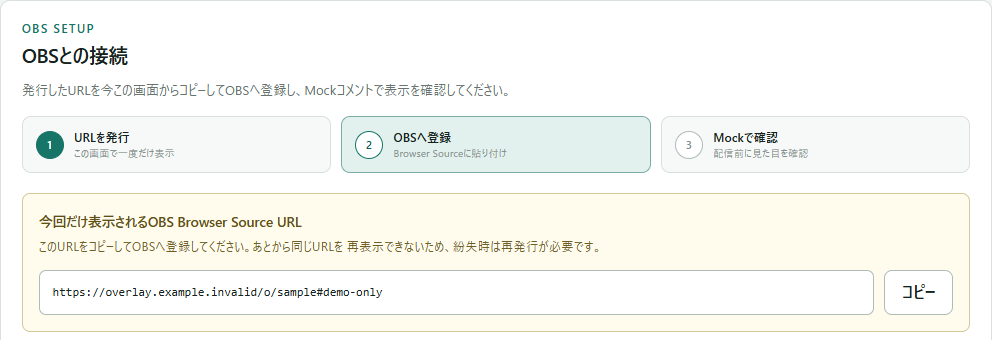
発行したURLをコピーします。 OBSに「ブラウザ」ソースを追加
OBSの「ソース」で「+」から「ブラウザ」を追加します。「ローカルファイル」をオフにし、「URL」欄へコピーしたURLを省略せずに貼り付けます。幅は1920、高さは1080に設定してください。
シーンを切り替えても接続を保つため、「表示されていないときにソースをシャットダウン」と「シーンがアクティブになったときにブラウザの表示を更新」はオフを推奨します。
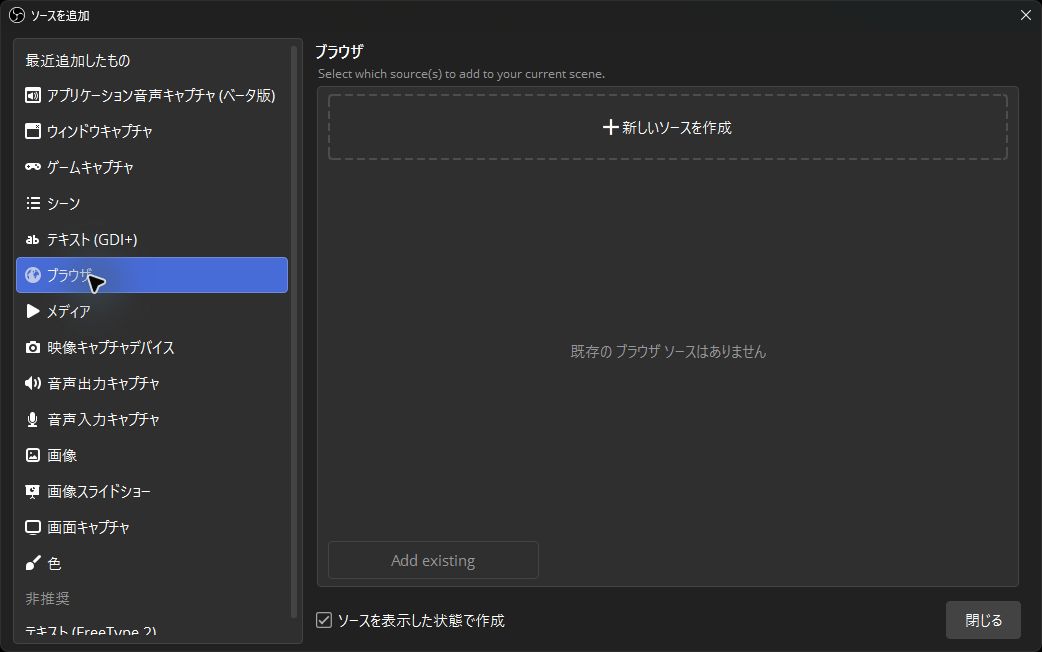
「ブラウザ」を選んで、ソースを追加します。 テストコメントで表示を確認
操作画面の「Mock」でテストコメントを用意し、「OBSへ表示」を押します。OBSのプレビューで表示を確認できたら、「コメントを非表示」で消します。配信を始める前に見た目を調整できます。
発行したURLは第三者へ共有せず、OBSの登録先として使用してください。
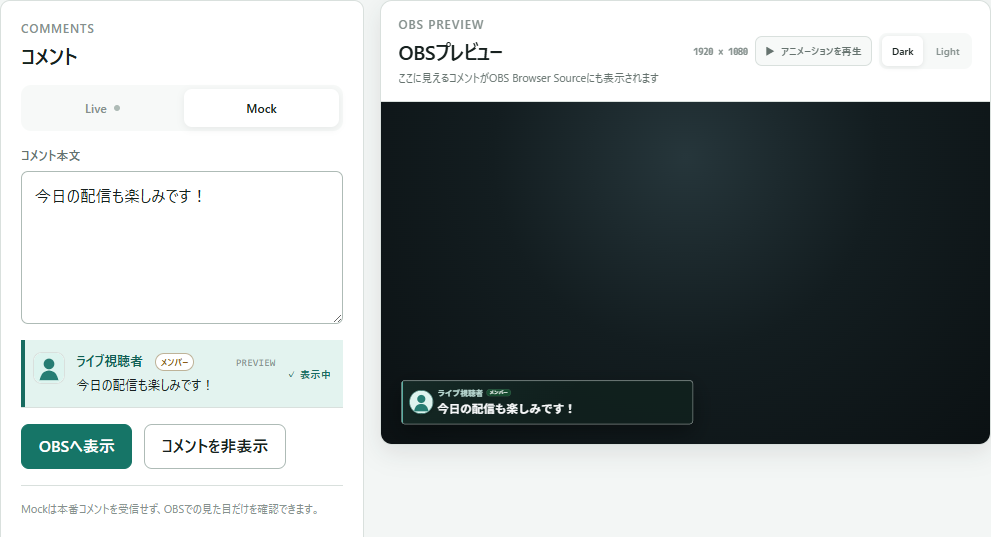
サンプルコメントを選んだ配信プレビュー
操作画面はサンプルデータで撮影しています。 設定項目の詳細はOBS公式のブラウザソース解説(英語)をご確認ください。表示されない場合はサポートの確認項目も参照できます。
ライブ中の操作は、3ステップ
ライブURLを入力し、コメントを選び、表示結果をプレビューで確認します。
ライブURLを入力
チャットが有効な公開・限定公開ライブのURLまたは動画IDを入力し、取得を開始。操作画面を開いている間、コメントを取得します。
表示したいコメントを選ぶ
投稿者名や本文で探し、配信画面へ出したいコメントを選びます。もう一度選ぶと非表示にできます。
OBSへ表示して確認
ブラウザソースへ反映された見え方を、操作画面のプレビューでも確認できます。
対応環境とベータの利用条件
現在は招待制ベータとして提供しています。招待されたアカウントでログインしてご利用ください。
- 用意するもの
- 操作画面を開くWebブラウザ、ブラウザソースが使えるOBS Studio、招待されたGoogleアカウント、対象のYouTubeライブURL。
- 対応するライブ
- チャットが有効な公開・限定公開のYouTubeライブ。非公開ライブとメンバー限定ライブは対象外です。
- ログインと権限
- Googleログインが必要です。一般利用者がYouTubeチャンネルの操作権限を許可する必要はありません。
- 取得とデータの扱い
- 操作画面を開いている間だけコメントを取得します。コメント本文・投稿者名・アイコンは表示に必要な間だけ処理し、データベースへ履歴として保存しません。
よくある質問
YouTubeのコメントをすべて自動で流せますか?
Comment Cueは、一覧から選んだ1件をOBSの配信画面に表示するツールです。全コメントを自動で流すチャット欄の表示には対応していません。質問や反応を1件ずつ取り上げる配信に向いています。
通常のYouTube動画のコメントも表示できますか?
対象は配信中のYouTubeライブチャットです。通常動画のコメント欄や、終了した配信のチャットリプレイの取得には対応していません。
限定公開・非公開・メンバー限定ライブでも使えますか?
限定公開ライブは、URLまたは動画IDを指定して利用できます。非公開ライブとメンバー限定ライブは、現在のベータでは対象外です。公開・限定公開とも、対象ライブのチャットが有効である必要があります。
GoogleログインでYouTubeの操作権限が必要ですか?
ログインにはGoogleアカウントを使いますが、一般利用者がYouTubeチャンネルの操作権限を許可する必要はありません。ログイン後に、利用する権限のある公開・限定公開ライブのURLを入力します。
操作画面を閉じてもコメントの取得は続きますか?
いいえ。コメントの取得は操作画面を開いている間だけ行います。配信中は操作画面を開いたままにしてください。取得中の操作画面を閉じると、コメントの取得を停止します。すべての操作画面を閉じると、OBSに表示中のコメントも最大60秒後に非表示になります。
コメントの履歴は保存されますか?
コメント本文・投稿者名・アイコンをデータベースへ履歴として保存することはありません。操作とOBS表示に必要な間だけ処理し、操作画面を閉じるとブラウザ上の一覧を破棄します。表示中の情報も非表示後に削除します。詳しくはプライバシーポリシーをご確認ください。
OBSにコメントが表示されないときは?
OBSのブラウザソースに発行したURLを省略せず登録し、幅1920・高さ1080になっているか確認してください。操作画面でコメントが選択されているか、対象ライブのチャットが有効かも確認します。URLを再発行した場合は、OBSに新しいURLを貼り直してください。サポートで確認項目と問い合わせ方法を案内しています。
今すぐ登録して利用できますか?
現在は招待制ベータです。利用には招待が必要です。招待を受けた方は、招待されたGoogleアカウントでログインしてください。
招待を受けた方へ
ログイン後、OBSとの接続を設定できます。データの取り扱いや利用規約はページ下部からご確認ください。